 Buscar en

Blog

Solución de problemas de conectividad a Internet en Windows: Guía paso a paso
- Şanlısoy
- 01/01/2024 12:44
¿Tiene problemas para conectarse a Internet en su dispositivo Windows? Tanto si se trata de conectividad intermitente como si no hay conexión en absoluto, esta guía te ayudará a identificar y resolver los problemas más comunes. Siguiendo estos pasos, podrás restaurar tu conexión a Internet y volver a tus actividades en línea sin frustraciones innecesarias.
1. Compruebe los cables de red y el hardware
Asegúrate de que todos los cables entre el módem, el router y el ordenador están bien conectados. A veces, un cable suelto puede causar problemas. Si utilizas Wi-Fi, comprueba si el adaptador inalámbrico está activado.
2. Reinicia el módem y el router
Desenchufa el módem y el router de la toma de corriente, espera unos 30 segundos y vuelve a enchufarlos. Esta sencilla acción suele resolver los problemas de conexión al actualizar la configuración de la red.
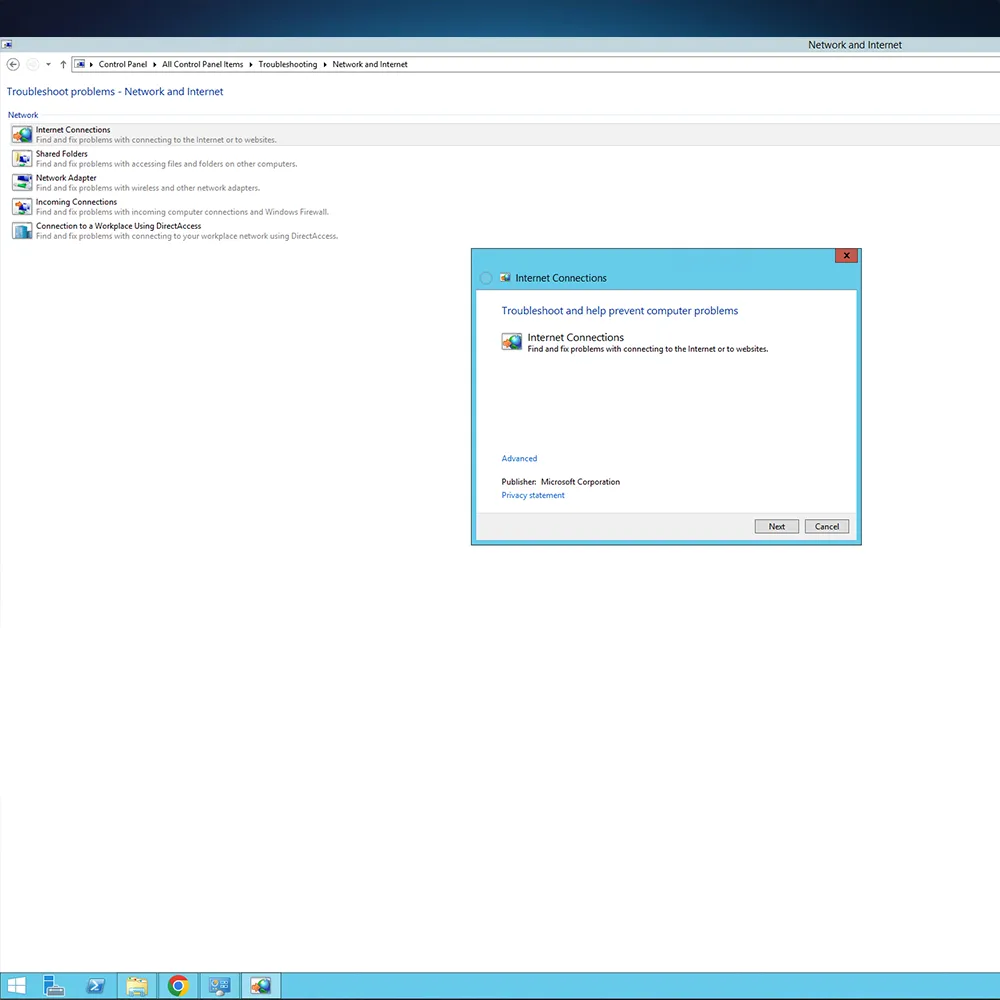
3. Ejecute el solucionador de problemas de red de Windows
Windows tiene un solucionador de problemas incorporado que puede detectar y arreglar automáticamente problemas comunes de red:
Vaya a Estado de la red y de Internet.
Haga clic en Solucionador de problemas de red y siga las instrucciones en pantalla.
4. Compruebe su configuración IP
A veces, una configuración IP incorrecta puede impedir que el dispositivo se conecte a Internet:
Abra el símbolo del sistema y escriba ipconfig /release seguido de ipconfig /renew.
Esto actualizará su dirección IP y puede resolver los problemas de conectividad.
5. Desactive y vuelva a activar su adaptador de red
Vaya al Administrador de dispositivos.
Busque Adaptadores de red, haga clic con el botón derecho en su adaptador de red y seleccione Desactivar.
Transcurridos unos segundos, vuelva a hacer clic con el botón derecho y seleccione Activar.
6. Reinicie la pila TCP/IP
Restablecer la pila TCP/IP puede resolver problemas relacionados con su conexión a Internet: Abra el símbolo del sistema como administrador. Escriba netsh int ip reset y pulse Intro.
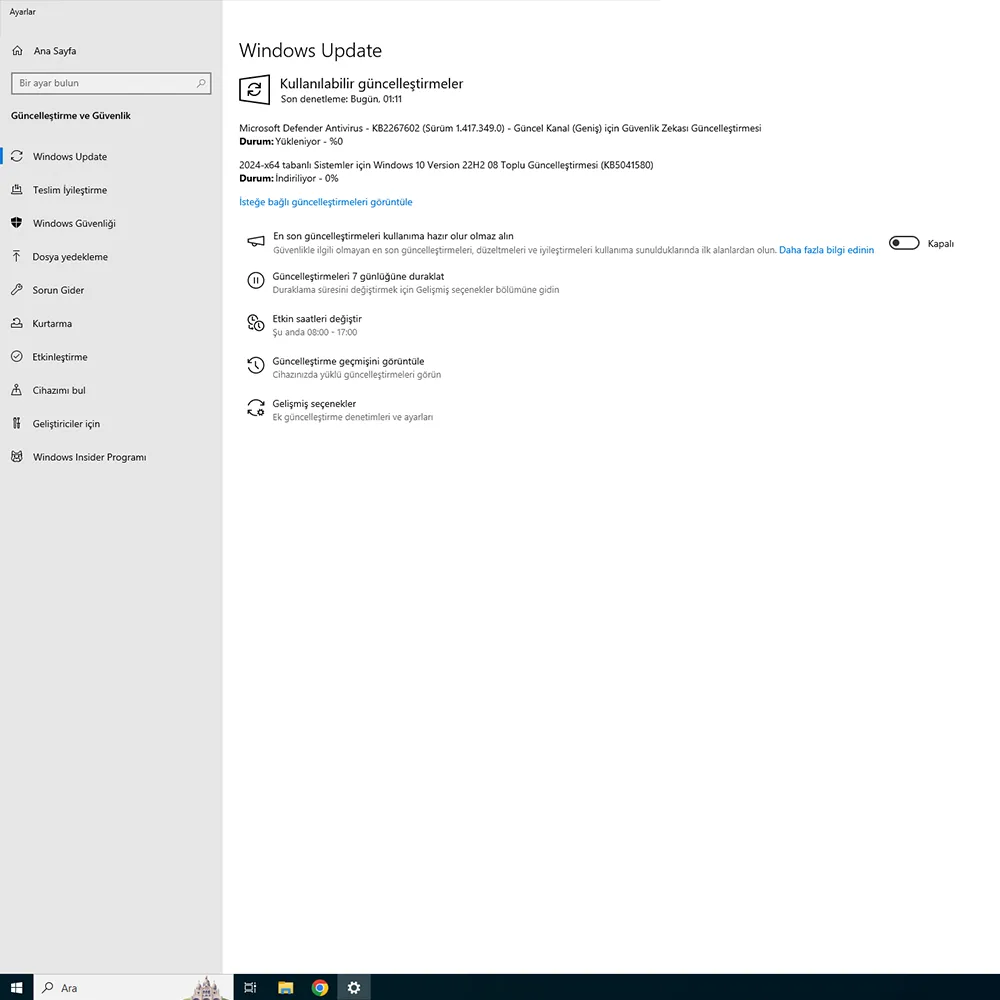
7. Compruebe si hay actualizaciones de Windows
El software desactualizado puede causar problemas de conectividad. Asegúrese de que Windows está actualizado:
Vaya a Configuración > Actualización y seguridad > Windows Update.
Haga clic en Buscar actualizaciones.
8. Actualice o anule los controladores de red
Vaya al Administrador de dispositivos.
Expanda Adaptadores de red, haga clic con el botón derecho en su adaptador y seleccione Actualizar controlador o Deshacer controlador si una actualización reciente ha causado problemas.
Conclusión
Los problemas de conexión a Internet pueden ser frustrantes, pero si sigues estos pasos, podrás resolver la mayoría de los problemas de tu dispositivo Windows. Si los problemas persisten, considere la posibilidad de ponerse en contacto con su proveedor de servicios de Internet o con un técnico profesional.
-
 İlgili Kelimeler:
- Windows
- conectividad a Internet
- solución de problemas
- problemas de red
- conexión a Internet
- arreglar Internet
- adaptador de red
- configuración IP
- solucionador de problemas de red
- reinicio del módem
- problemas Wi-Fi
- reinicio TCP/IP
- actualizaciones de Windows
- controladores de red
- problemas de conectividad