 Recherche

Blog

Dépannage des problèmes de connectivité Internet sous Windows : Guide étape par étape
- Şanlısoy
- 01/01/2024 12:44
Vous avez des difficultés à vous connecter à Internet sur votre appareil Windows ? Qu'il s'agisse d'une connectivité intermittente ou d'une absence totale de connexion, ce guide vous aidera à identifier et à résoudre les problèmes les plus courants. En suivant ces étapes, vous pourrez rétablir votre connexion Internet et reprendre vos activités en ligne sans frustration inutile.
1. Vérifiez les câbles et le matériel de votre réseau
Assurez-vous que tous les câbles entre votre modem, votre routeur et votre ordinateur sont bien connectés. Parfois, un câble mal branché peut être à l'origine de problèmes. Si vous utilisez le Wi-Fi, vérifiez que votre adaptateur sans fil est activé.
2. Redémarrez votre modem et votre routeur
Débranchez votre modem et votre routeur de la prise de courant, attendez environ 30 secondes, puis rebranchez-les. Cette simple opération permet généralement de résoudre les problèmes de connexion en actualisant les paramètres du réseau.
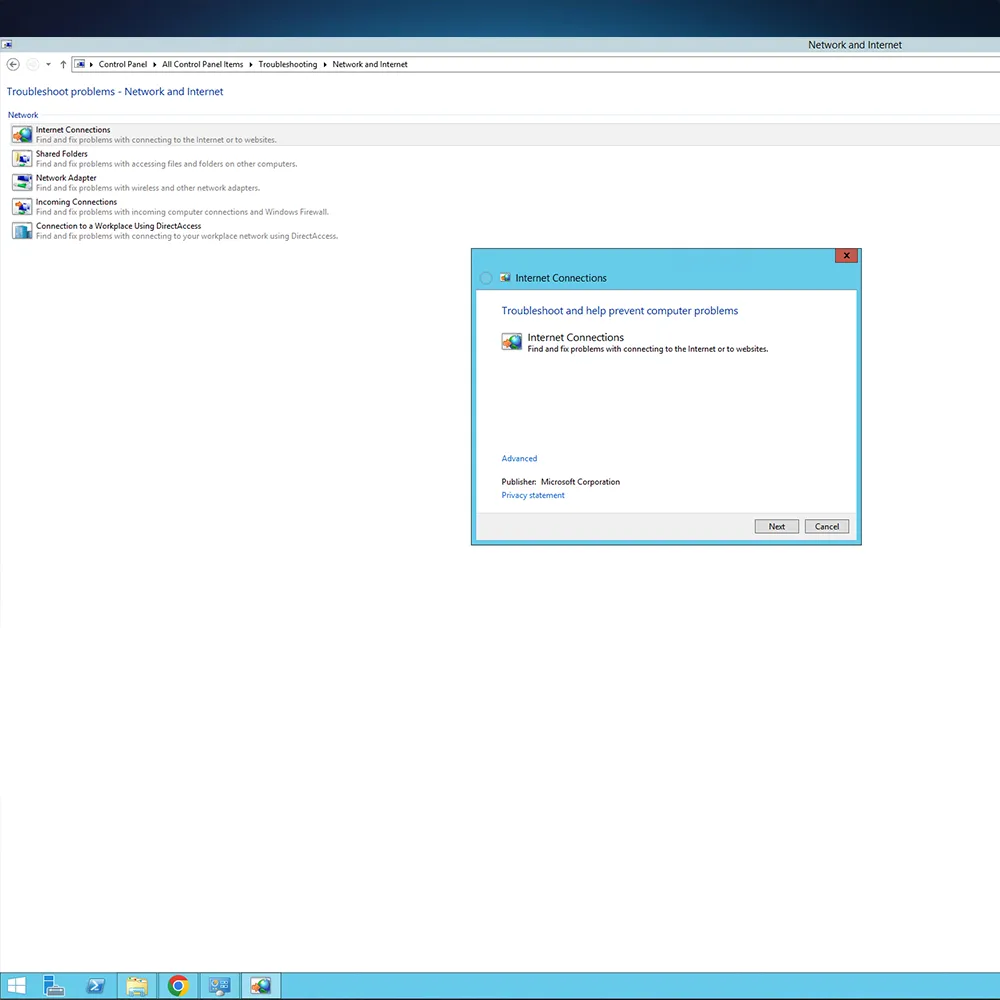
3. Exécutez le programme de dépannage réseau de Windows
Windows dispose d'un outil de dépannage intégré qui peut détecter et résoudre automatiquement les problèmes de réseau les plus courants :
Allez dans État du réseau et de l'Internet.
Cliquez sur Dépannage réseau et suivez les instructions à l'écran.
4. Vérifiez votre configuration IP
Parfois, des paramètres IP incorrects peuvent empêcher votre appareil de se connecter à l'internet :
Ouvrez l'invite de commande et tapez ipconfig /release suivi de ipconfig /renew.
Cette opération actualisera votre adresse IP et pourra résoudre les problèmes de connectivité.
5. Désactiver et réactiver votre adaptateur réseau
Allez dans le Gestionnaire de périphériques.
Recherchez Adaptateurs réseau, cliquez avec le bouton droit de la souris sur votre adaptateur réseau et sélectionnez Désactiver.
Après quelques secondes, cliquez à nouveau avec le bouton droit de la souris et sélectionnez Activer.
6. Réinitialiser la pile TCP/IP
La réinitialisation de la pile TCP/IP peut résoudre les problèmes liés à votre connexion Internet : Ouvrez l'Invite de commande en tant qu'administrateur. Tapez netsh int ip reset et appuyez sur Entrée.
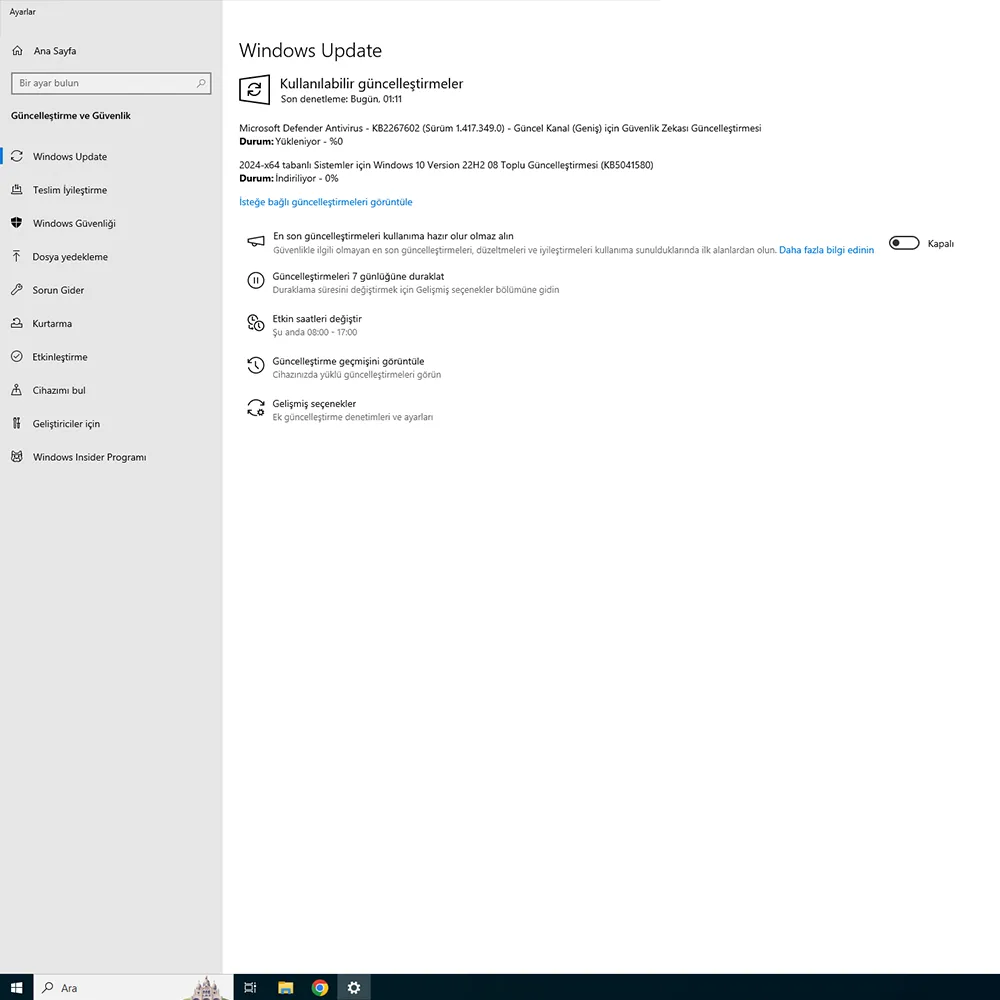
7. Vérifier les mises à jour de Windows
Les logiciels obsolètes peuvent causer des problèmes de connectivité. Assurez-vous que Windows est à jour :
Allez dans Paramètres > Mise à jour et sécurité > Mise à jour Windows.
Cliquez sur Vérifier les mises à jour.
8. Mettez à jour ou annulez les pilotes réseau
Allez dans le Gestionnaire de périphériques.
Développez Adaptateurs réseau, faites un clic droit sur votre adaptateur et choisissez Mettre à jour le pilote ou Annuler le pilote si une mise à jour récente a causé des problèmes.
Conclusion
Les problèmes de connexion Internet peuvent être frustrants, mais en suivant ces étapes, vous pouvez résoudre la plupart des problèmes sur votre appareil Windows. Si les problèmes persistent, envisagez de contacter votre fournisseur d'accès à Internet ou un technicien professionnel.
 İlgili Kelimeler: