 Ricerca

Blog

Risoluzione dei problemi di connettività a Internet in Windows: Una guida passo-passo
- Şanlısoy
- 01/01/2024 12:44
Avete problemi di connessione a Internet con il vostro dispositivo Windows? Che si tratti di connettività intermittente o di assenza di connessione, questa guida vi aiuterà a identificare e risolvere i problemi più comuni. Seguendo questi passaggi, potrete ripristinare la connessione a Internet e tornare alle vostre attività online senza inutili frustrazioni.
1. Controllare i cavi di rete e l'hardware
Assicuratevi che tutti i cavi tra il modem, il router e il computer siano collegati in modo sicuro. A volte un cavo allentato può causare problemi. Se si utilizza il Wi-Fi, verificare che l'adattatore wireless sia abilitato.
2. Riavviare il modem e il router
Scollegate il modem e il router dalla presa di corrente, attendete circa 30 secondi e poi ricollegateli. Questa semplice azione di solito risolve i problemi di connessione aggiornando le impostazioni di rete.
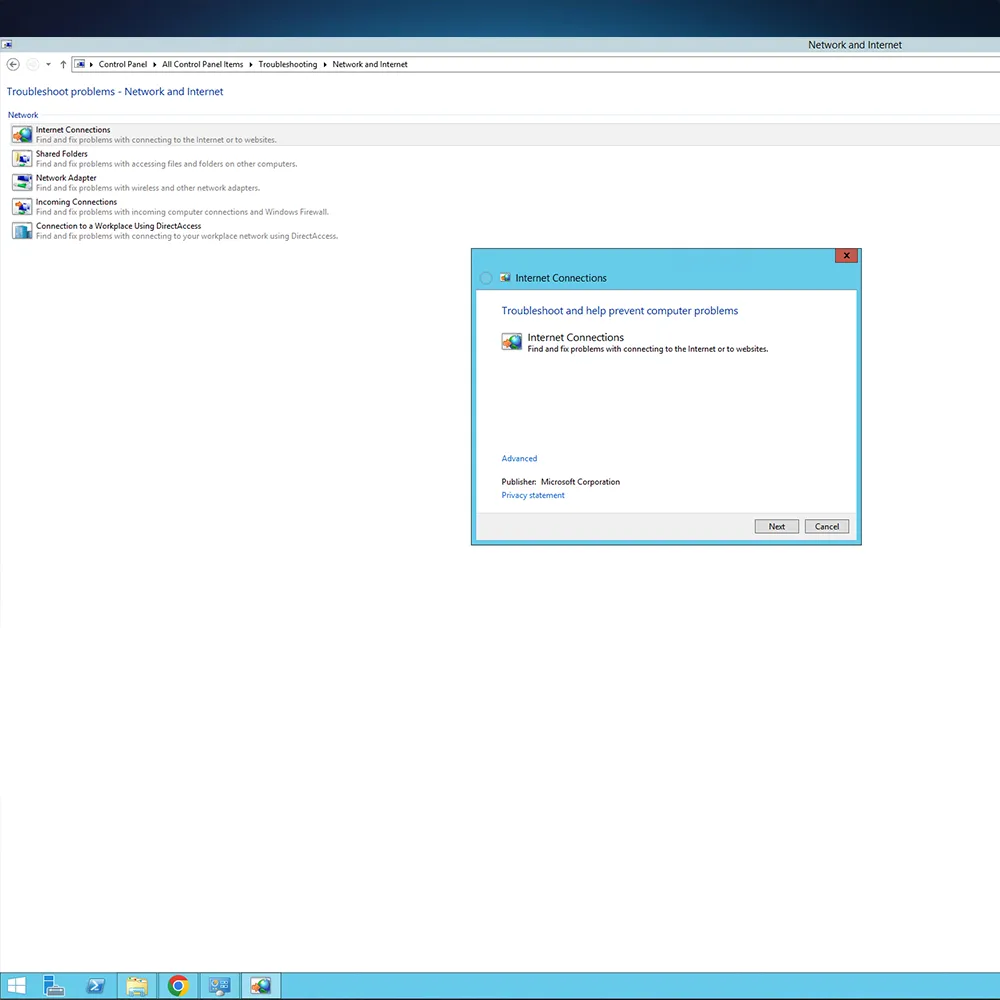
3. Eseguire il risolutore di problemi di rete di Windows
Windows dispone di un risolutore di problemi integrato in grado di rilevare e risolvere automaticamente i problemi di rete più comuni:
Andare in Stato rete e Internet.
Fare clic su Risoluzione dei problemi di rete e seguire le istruzioni sullo schermo.
4. Controllare la configurazione IP
A volte le impostazioni IP errate possono impedire al dispositivo di connettersi a Internet:
Aprire il Prompt dei comandi e digitare ipconfig /release seguito da ipconfig /renew.
In questo modo si aggiorna l'indirizzo IP e si possono risolvere i problemi di connettività.
5. Disattivare e riattivare l'adattatore di rete
Andate in Gestione dispositivi.
Individuare le schede di rete, fare clic con il pulsante destro del mouse sulla scheda di rete e selezionare Disattiva.
Dopo qualche secondo, fate nuovamente clic con il tasto destro del mouse e selezionate Abilita.
6. Reimpostare lo stack TCP/IP
La reimpostazione dello stack TCP/IP può risolvere i problemi relativi alla connessione a Internet: Aprire il Prompt dei comandi come amministratore. Digitare netsh int ip reset e premere Invio.
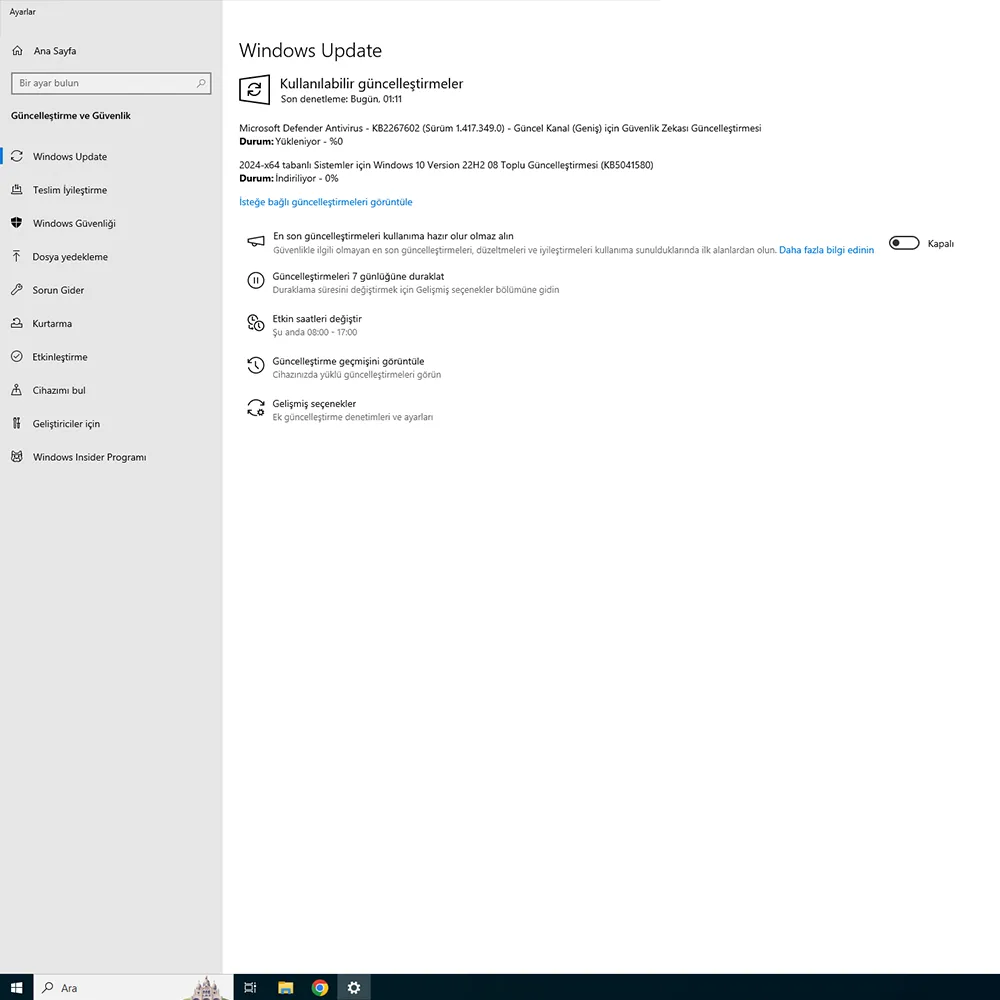
7. Controllare gli aggiornamenti di Windows
Un software non aggiornato può causare problemi di connettività. Assicuratevi che Windows sia aggiornato:
Andate su Impostazioni > Aggiornamento e sicurezza > Windows Update.
Fare clic su Verifica aggiornamenti.
8. Aggiornare o ripristinare i driver di rete
Andate in Gestione periferiche.
Espandere Adattatori di rete, fare clic con il pulsante destro del mouse sull'adattatore e scegliere Aggiorna driver o Ripristina driver se un aggiornamento recente ha causato problemi.
Conclusione
I problemi di connessione a Internet possono essere frustranti, ma seguendo questi passaggi è possibile risolvere la maggior parte dei problemi sul dispositivo Windows. Se i problemi persistono, si consiglia di contattare il provider di servizi Internet o un tecnico professionista.
-
 İlgili Kelimeler:
- Windows
- connettività Internet
- risoluzione dei problemi
- problemi di rete
- connessione Internet
- correggere Internet
- adattatore di rete
- configurazione IP
- risoluzione dei problemi di rete
- riavvio del modem
- problemi Wi-Fi
- ripristino TCP/IP
- aggiornamenti Windows
- driver di rete
- problemi di connettività